
Manual de uso
Todo lo que necesitas para sacarle el máximo a AgéndaloPR — con imágenes reales, paso a paso.
1. Primeros pasos
Crear tu cuenta toma menos de 2 minutos y no necesitas tarjeta de crédito.
- 1Entra a agendalopr.com y toca “Comenzar gratis”.
- 2Crea tu cuenta con tu email y una contraseña.
- 3Completa los 2 pasos de bienvenida: el nombre de tu negocio, el pueblo y el tipo de negocio (barbería, spa, uñas, plomería…).
- 4¡Listo! Entras directo a tu pantalla “Hoy” con tu prueba gratis activada.
2. Tu día en “Hoy”
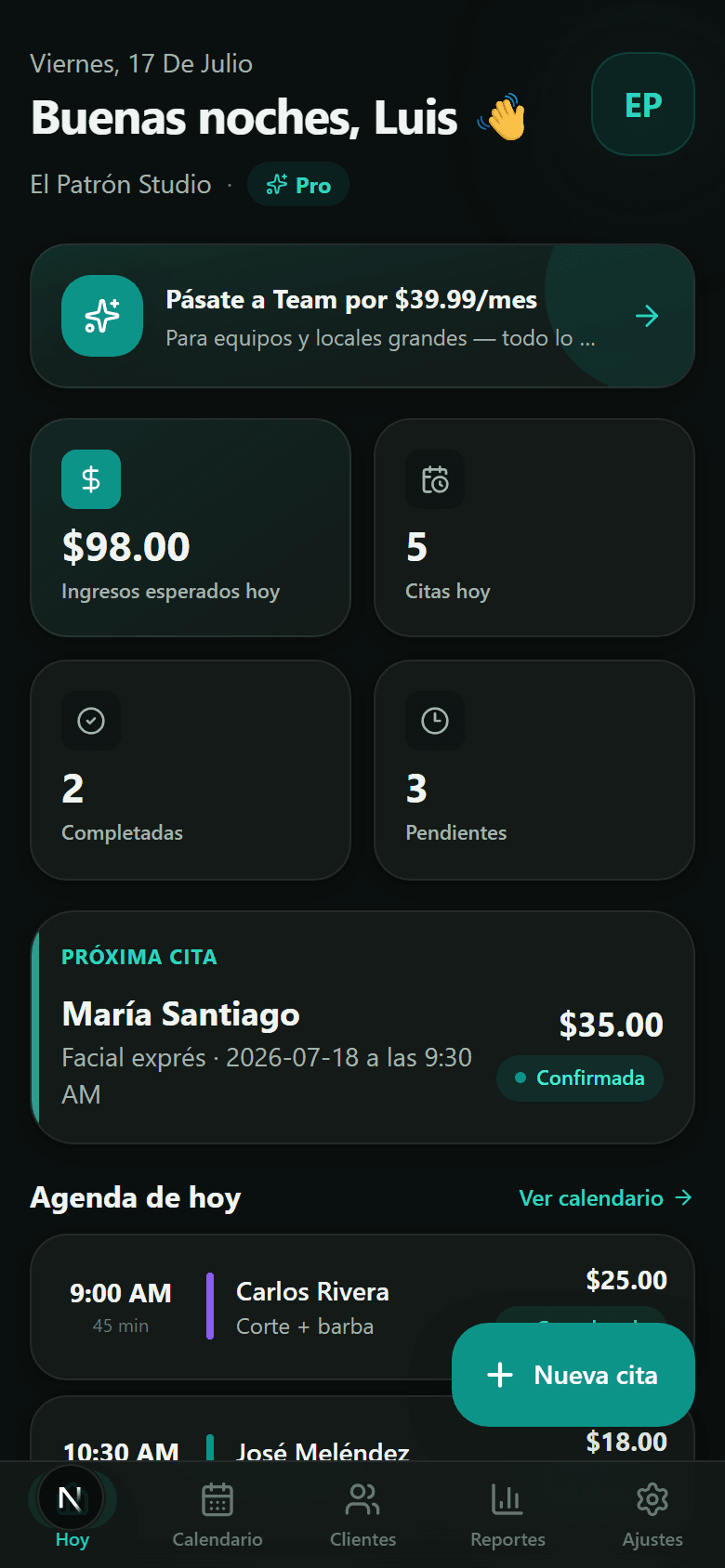
La pantalla principal te muestra todo lo importante del día de un vistazo.
- 1Arriba ves la fecha, tu saludo y el logo de tu negocio (tócalo para ir a Ajustes).
- 2Las 4 tarjetas te dicen: cuánto esperas ganar hoy, cuántas citas tienes, cuántas completaste y cuántas faltan.
- 3“Próxima cita” resalta lo que viene — tócala para abrirla.
- 4“Agenda de hoy” lista las citas del día en orden. Las reservas online que llegan pendientes tienen un botón rápido para confirmarlas.
- 5Abajo están los accesos rápidos: Citas, Servicios, Caja diaria y Recordatorios WhatsApp.
- 6El botón “+ Nueva cita” siempre está disponible, en cualquier pantalla.
3. Citas: crear, editar y cobrar
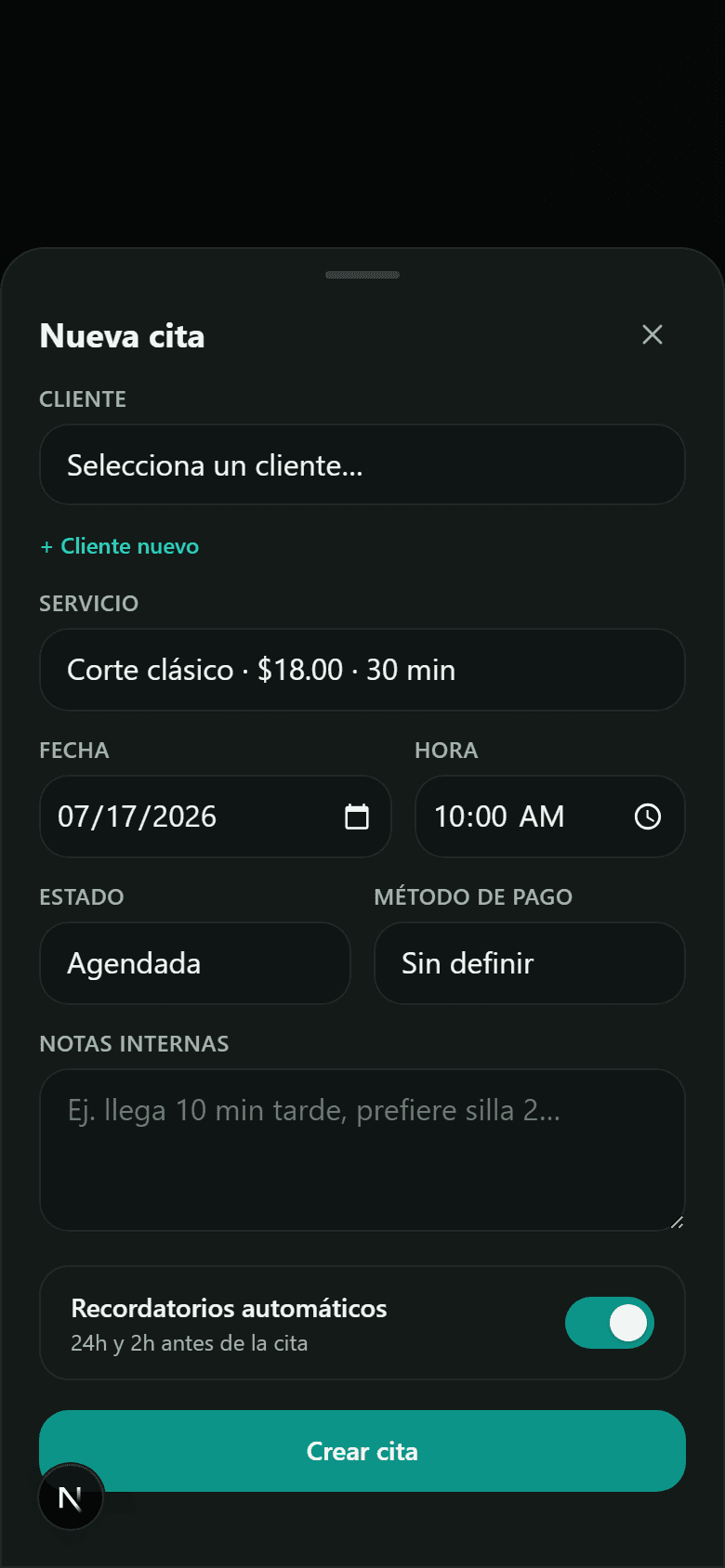
Crear una cita toma segundos: cliente, servicio, fecha y hora. El precio sale solo del catálogo.
- 1Toca “+ Nueva cita” desde cualquier pantalla.
- 2Elige el cliente (o toca “+ Cliente nuevo” y escribe nombre y teléfono — se guarda automáticamente).
- 3Elige el servicio: el precio y la duración se llenan solos.
- 4Escoge fecha, hora y el estado (Agendada o Confirmada).
- 5Deja activados los “Recordatorios automáticos” para que el cliente reciba WhatsApp 24h y 2h antes.
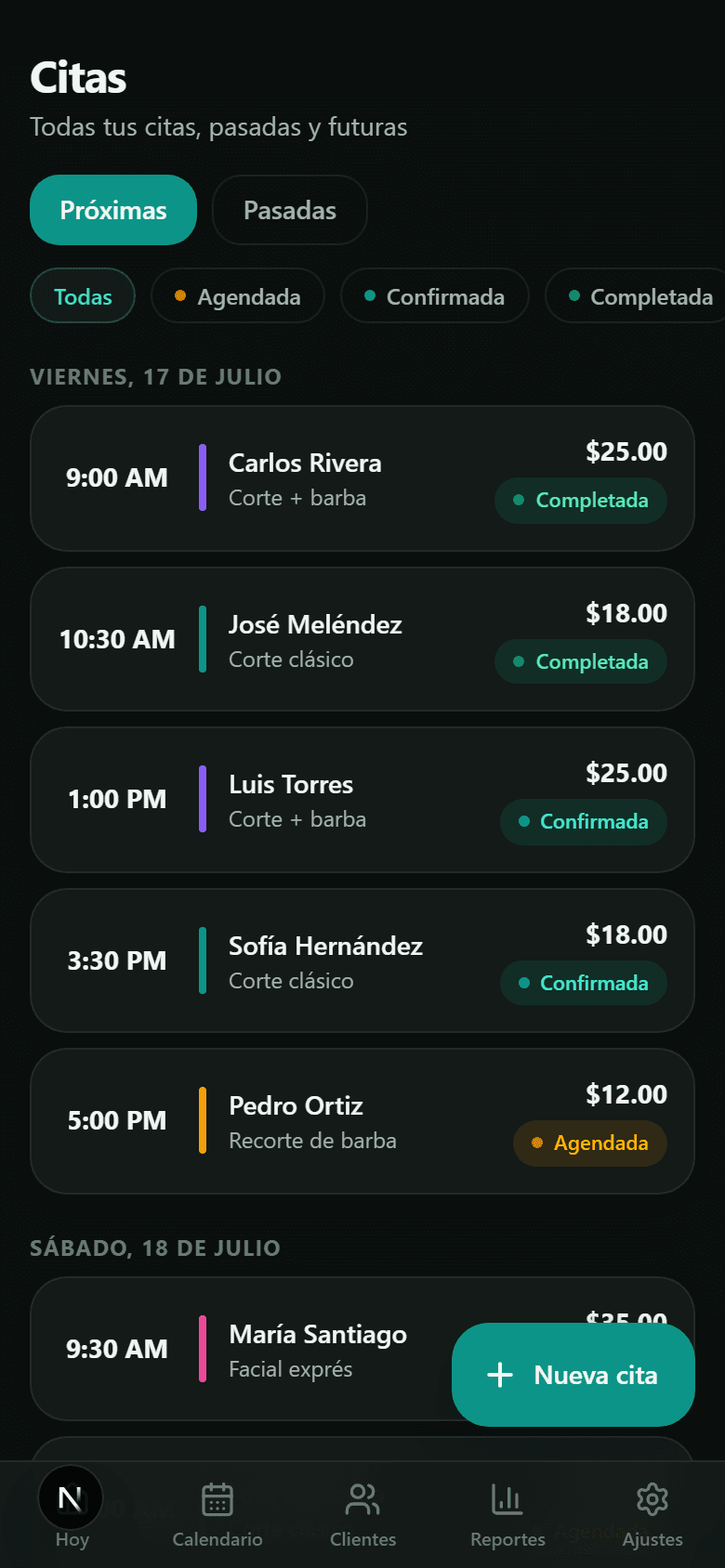
- 6Para ver todas tus citas (pasadas y futuras), usa el acceso rápido “Citas” en la pantalla Hoy.
4. Calendario
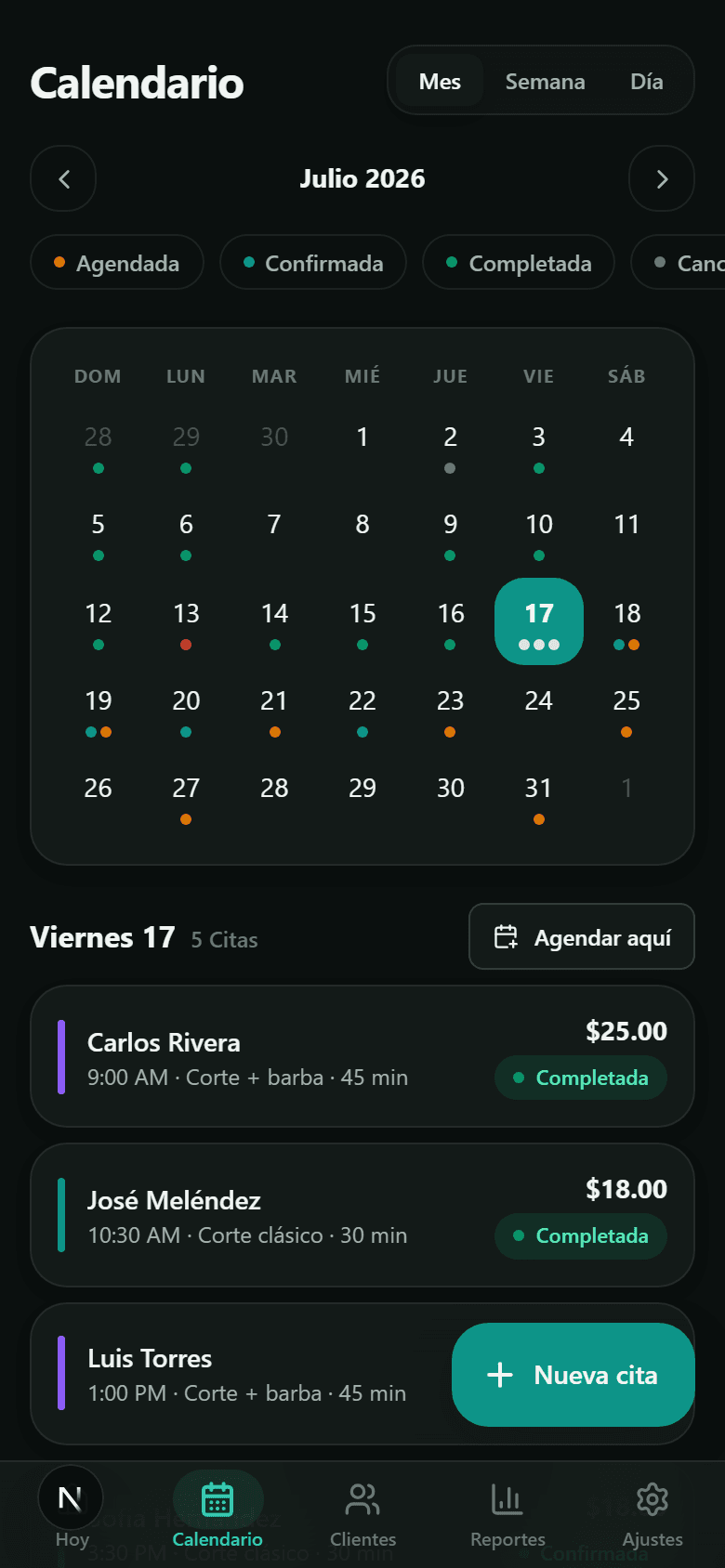
Mira tu semana o tu mes completo y toca cualquier espacio libre para agendar.
- 1Navega entre días y meses con las flechas.
- 2Cada cita muestra el color del servicio para identificarla rápido.
- 3Toca una cita para abrirla y editarla; toca una hora vacía para crear una nueva.
5. Clientes
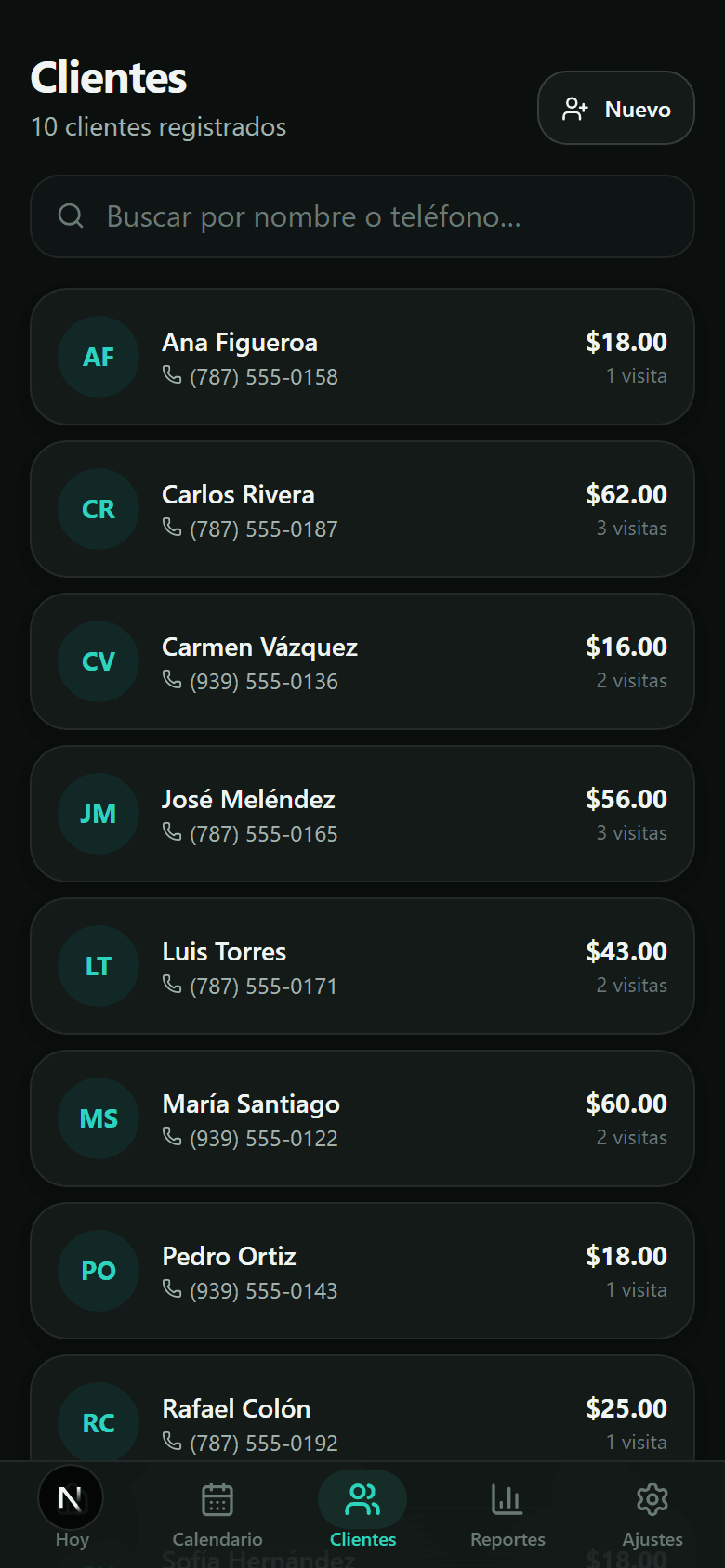
Tu lista de clientes se construye sola: cada reserva online o cita nueva los registra automáticamente.
- 1Busca por nombre o teléfono en la barra de arriba.
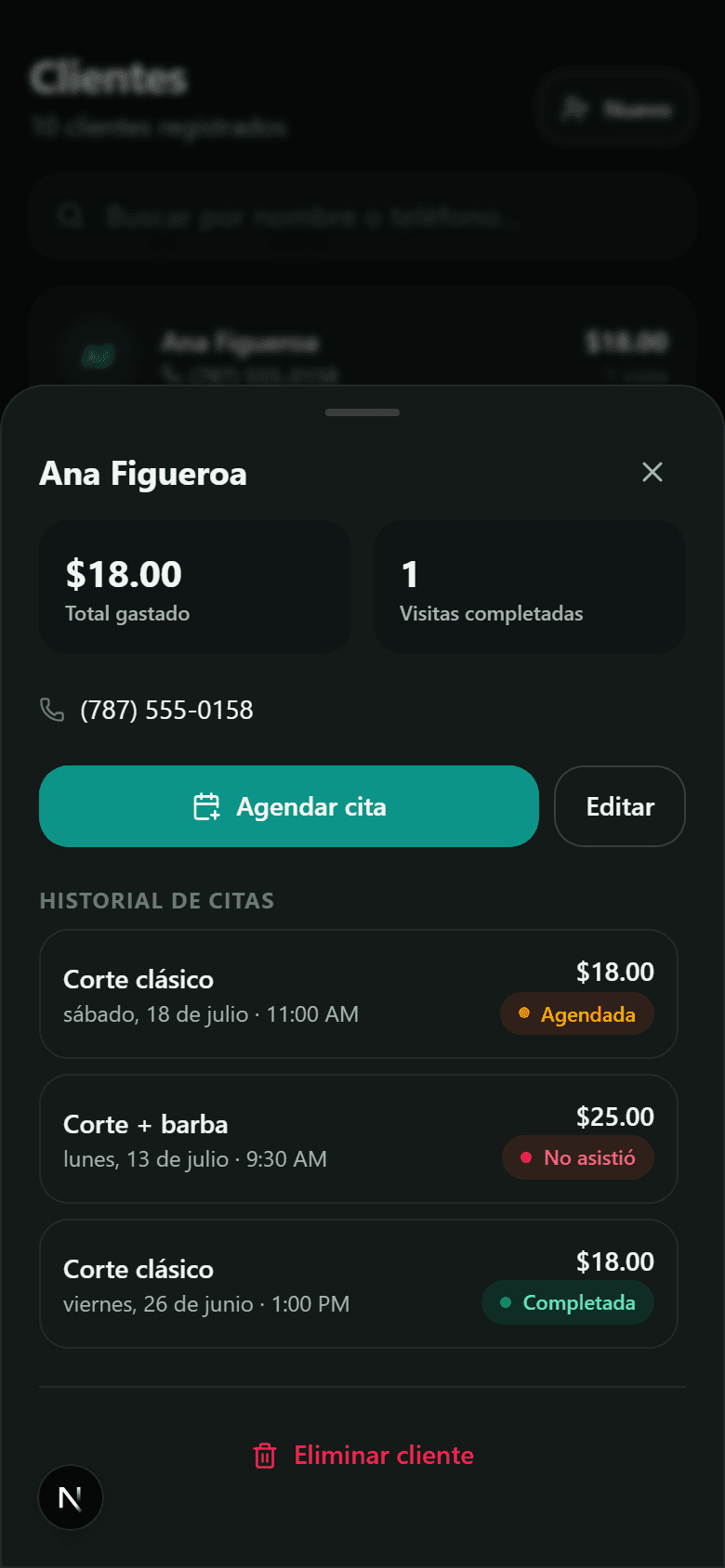
- 2Toca un cliente para ver su ficha: total gastado, visitas completadas y su historial de citas (plan Pro).
- 3Desde la ficha puedes agendarle una cita al instante, editar sus datos o eliminarlo.
- 4El teléfono se guarda automáticamente en formato +1 — no tienes que escribir el código de país.
6. Servicios y precios
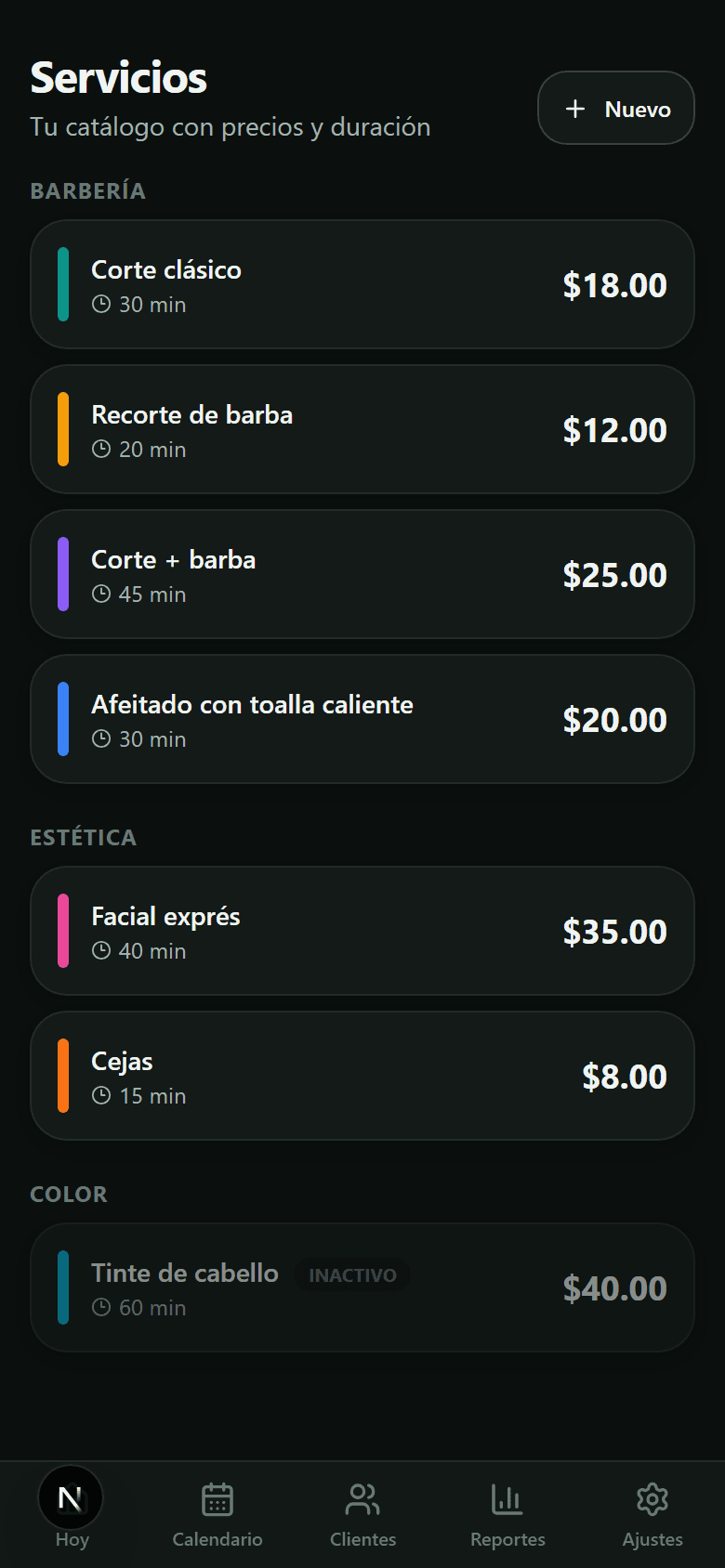
Tu catálogo de servicios alimenta todo: las citas, las reservas online y los reportes.
- 1Toca “Nuevo” para añadir un servicio: nombre, precio, duración y color.
- 2La duración define cuánto espacio ocupa en el calendario y qué horas se ofrecen online.
- 3Desactiva un servicio para ocultarlo de las reservas online sin borrarlo.
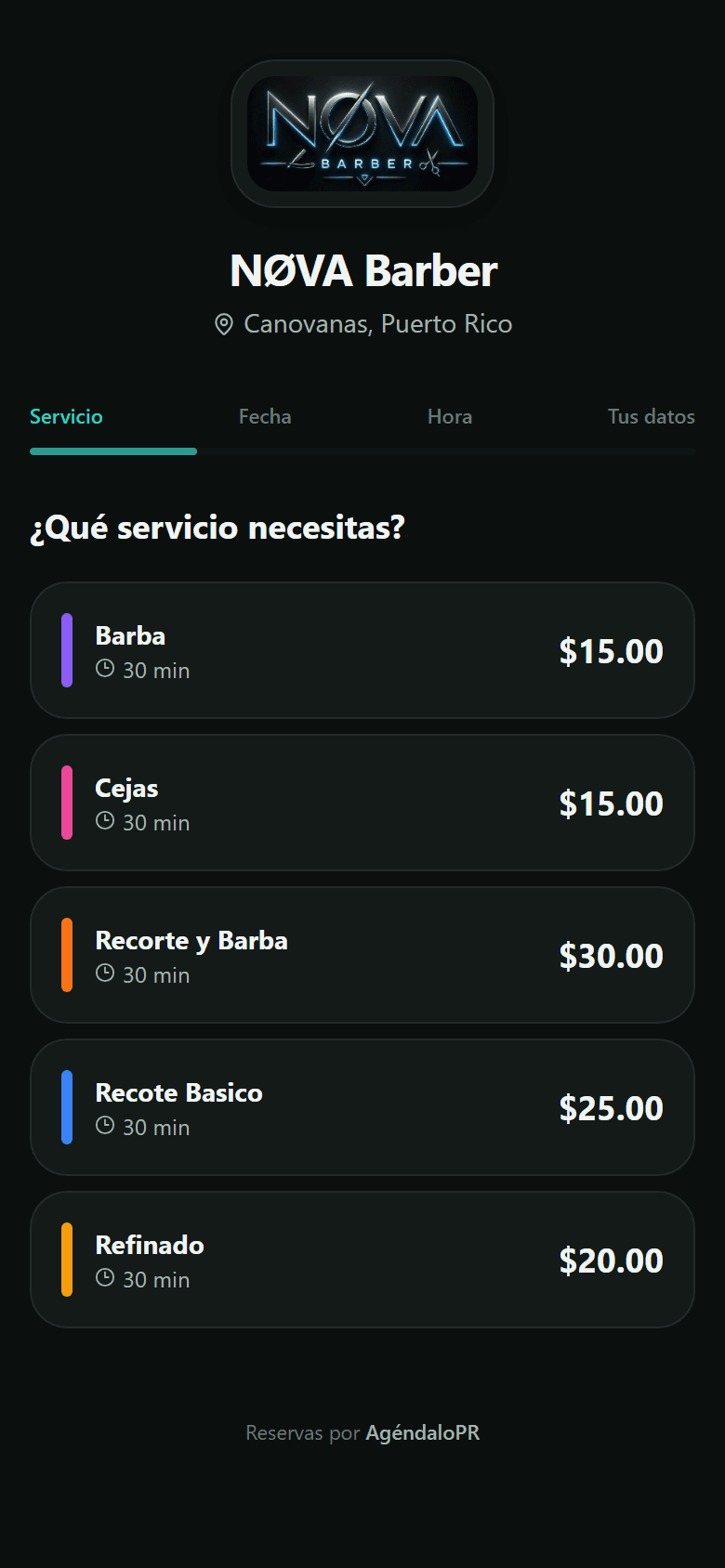
7. Reservas online
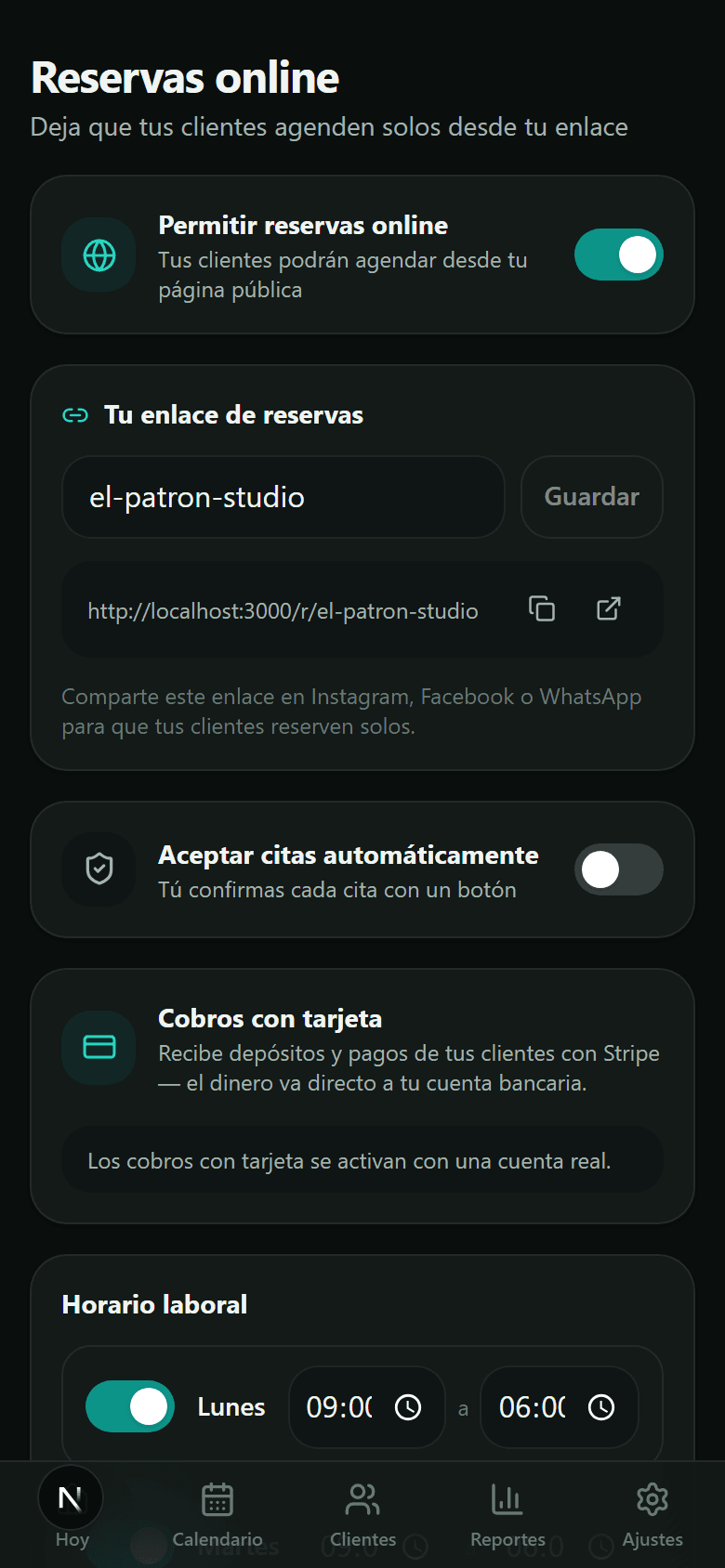
Tu negocio tiene su propia página de reservas: agendalopr.com/r/tu-negocio. Compártela en Instagram, Facebook o WhatsApp y tus clientes agendan solos, 24/7.
- 1Ve a “Reservas online” y activa el interruptor.
- 2Personaliza tu enlace (el “slug”): agendalopr.com/r/tu-negocio.
- 3Define tu horario de trabajo por día de la semana.
- 4Bloquea fechas específicas (vacaciones, días feriados).
- 5Decide si las reservas se confirman automáticamente o si tú las apruebas una a una.
- 6Comparte tu enlace — el botón de copiar está ahí mismo.
8. Mensajes de WhatsApp
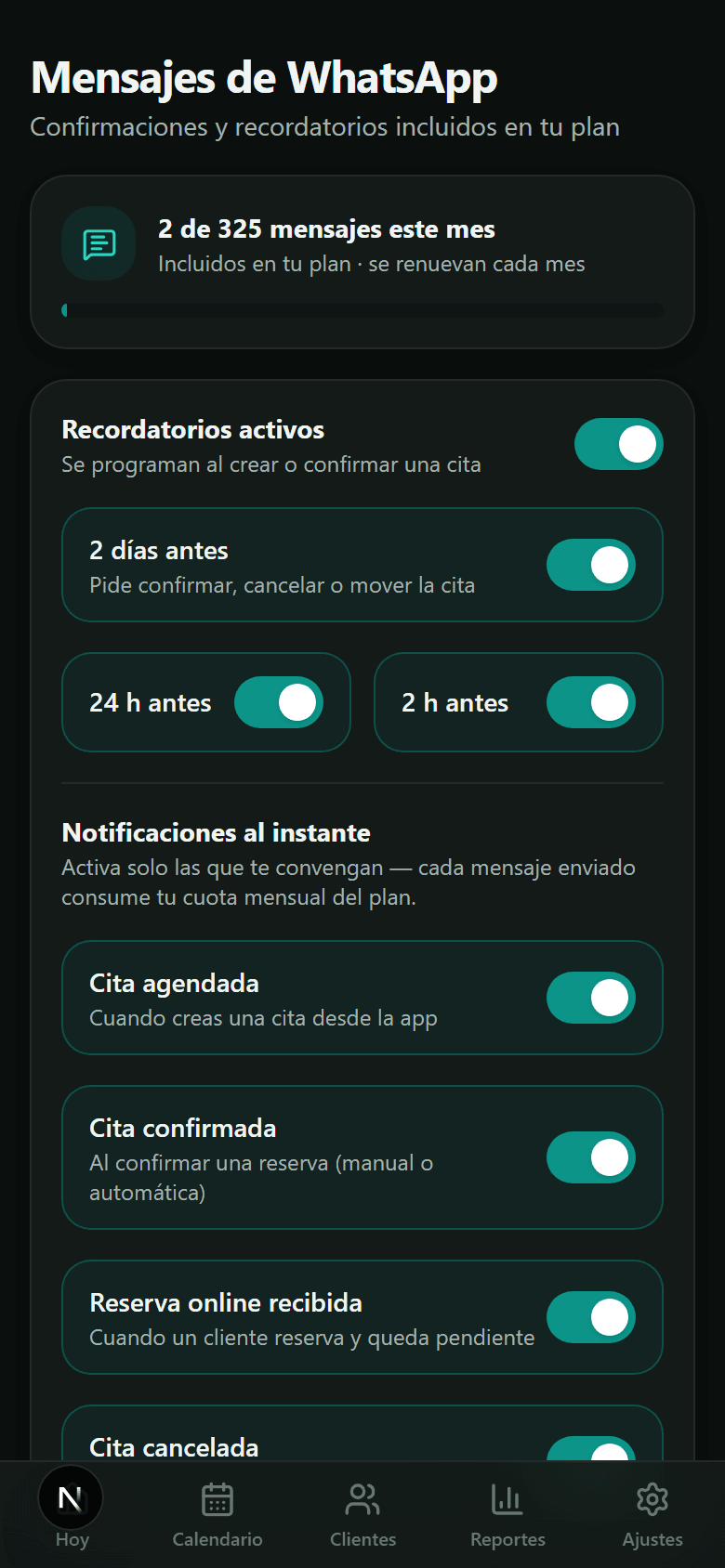
AgéndaloPR le habla a tus clientes por WhatsApp automáticamente: confirmaciones, recordatorios y avisos de cancelación. Cada plan incluye mensajes mensuales: Starter 100, Pro 325, Team 750. Durante la prueba gratis tienes 10 mensajes para que veas cómo funciona.
- 1Arriba ves cuántos mensajes has usado y cuántos te quedan.
- 2“Recordatorios activos” controla los mensajes programados: 2 días antes (pide confirmar la cita), 24h y 2h antes.
- 3“Notificaciones al instante” te deja elegir qué eventos avisan al cliente: cita agendada, confirmada, reserva recibida y cancelada.
- 4Apaga los que no te convengan para no gastar tu cuota — tú decides.
- 5Abajo tienes el historial completo de cada mensaje: enviado, programado o fallido.
9. Cobros con tarjeta
Conecta tu cuenta de Stripe y cobra con tarjeta: depósitos al reservar, el balance del servicio, o el monto que tú quieras. El dinero va directo a tu cuenta bancaria — AgéndaloPR no toca tu dinero ni cobra comisión.
- 1Ve a Ajustes → “Cobros con tarjeta” y toca “Conectar mi cuenta de Stripe”.
- 2Completa el formulario de Stripe (datos del negocio y tu cuenta bancaria). Si ya tienes cuenta de Stripe, solo iníciala sesión.
- 3Activa el depósito si quieres que las reservas online se paguen al agendar: el cliente va directo al pago y su espacio queda retenido 30 minutos — si no paga, se libera solo.
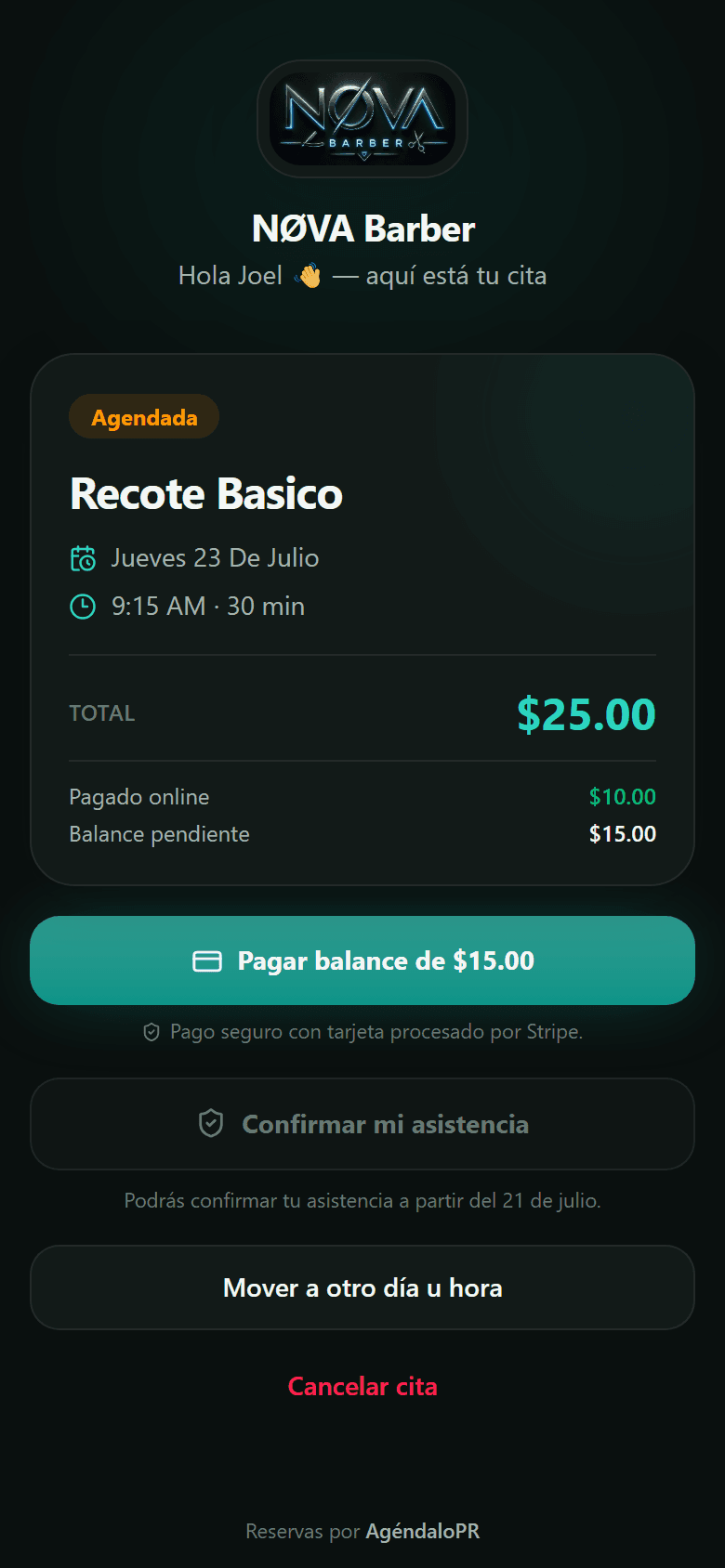
- 4Activa “pagar el servicio online” para que tus clientes puedan pagar el balance desde el enlace de su cita.
- 5Para cobrar una cita manualmente: ábrela, ve a “Cobrar al cliente”, ajusta el monto si hace falta y envíale el enlace por WhatsApp.
10. Facturas (servicios a domicilio)
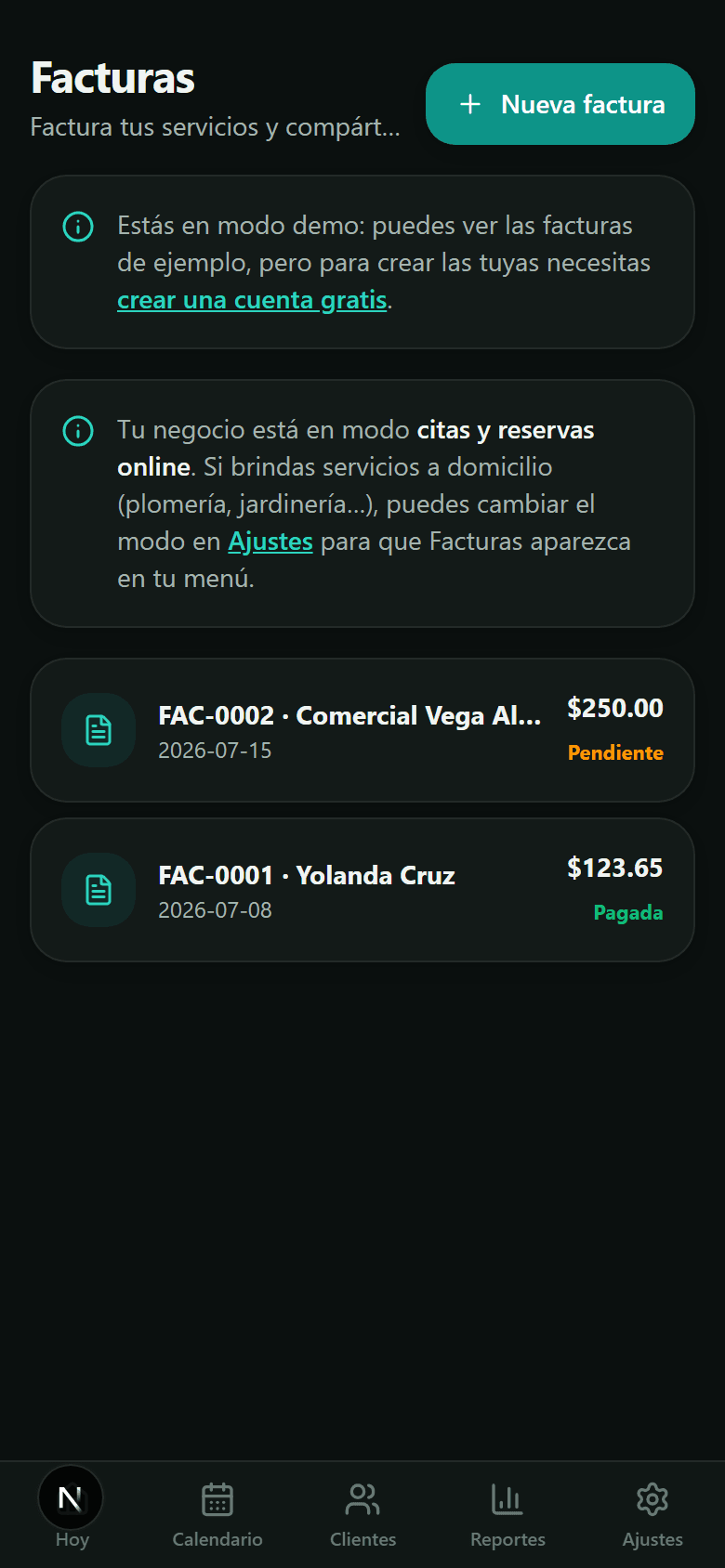
Si tu negocio es de servicios a domicilio (plomería, jardinería, técnico, limpieza…), factura tu trabajo con IVU de Puerto Rico incluido.
- 1Cambia tu negocio a modo “servicios a domicilio” en Ajustes (si aplica) — “Facturas” aparecerá en tu menú.
- 2Toca “Nueva factura”: cliente, líneas de servicio con cantidad y precio.
- 3Activa el IVU si aplica: 10.5% estatal + 1% municipal se calculan solos.
- 4Descarga el PDF o compártelo directo por WhatsApp.
- 5¿El cliente paga con tarjeta? Toca “Cobrar con tarjeta por WhatsApp” — recibe un enlace, paga con su tarjeta, y la factura se marca pagada sola.
- 6¿Pagó en efectivo o ATH Móvil? Márcala pagada con el método correspondiente.
11. Caja diaria y Reportes
Al final del día sabes exactamente cuánto cobraste y cómo; al final del mes, cómo va el negocio.
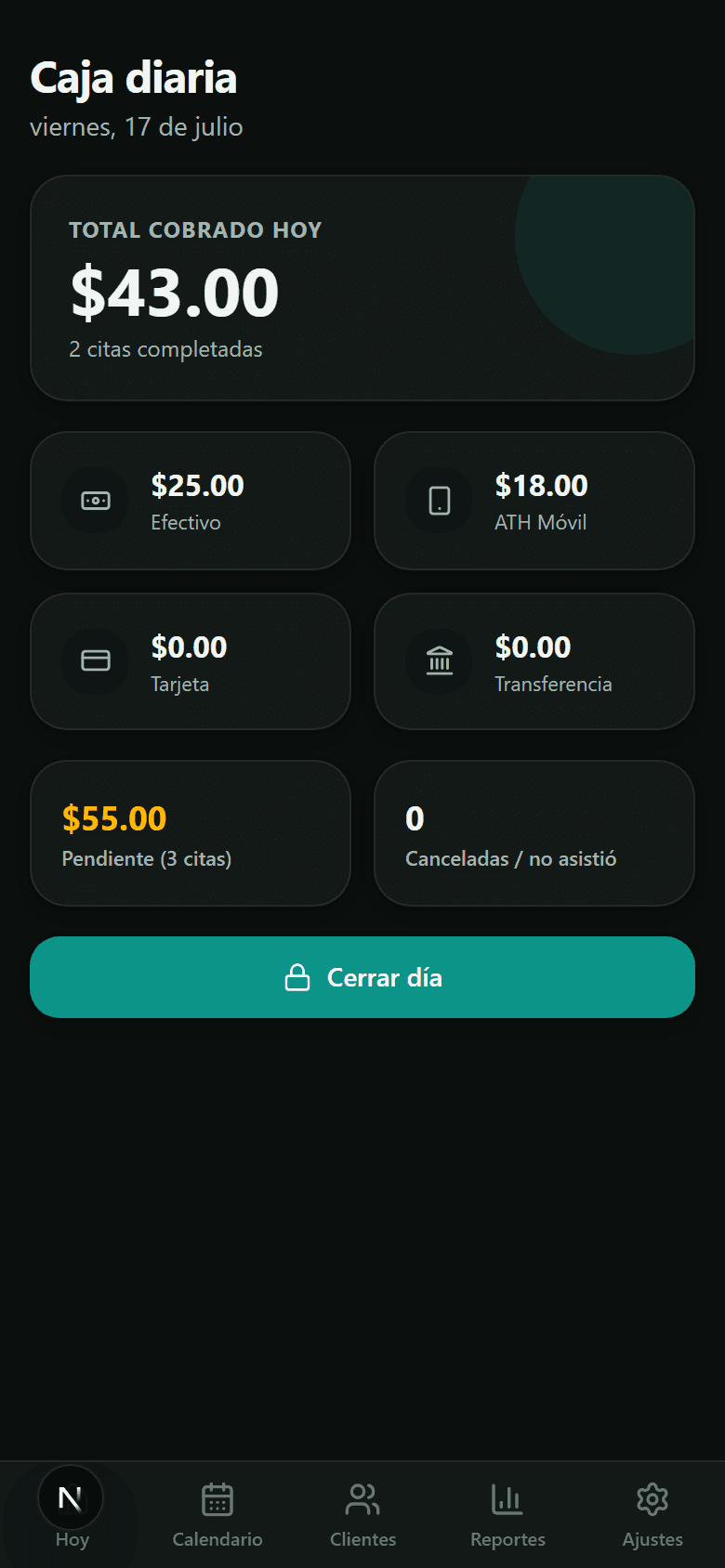
- 1“Caja diaria”: total cobrado hoy dividido por método (efectivo, ATH Móvil, tarjeta, transferencia), citas pendientes de cobro y el cierre del día.
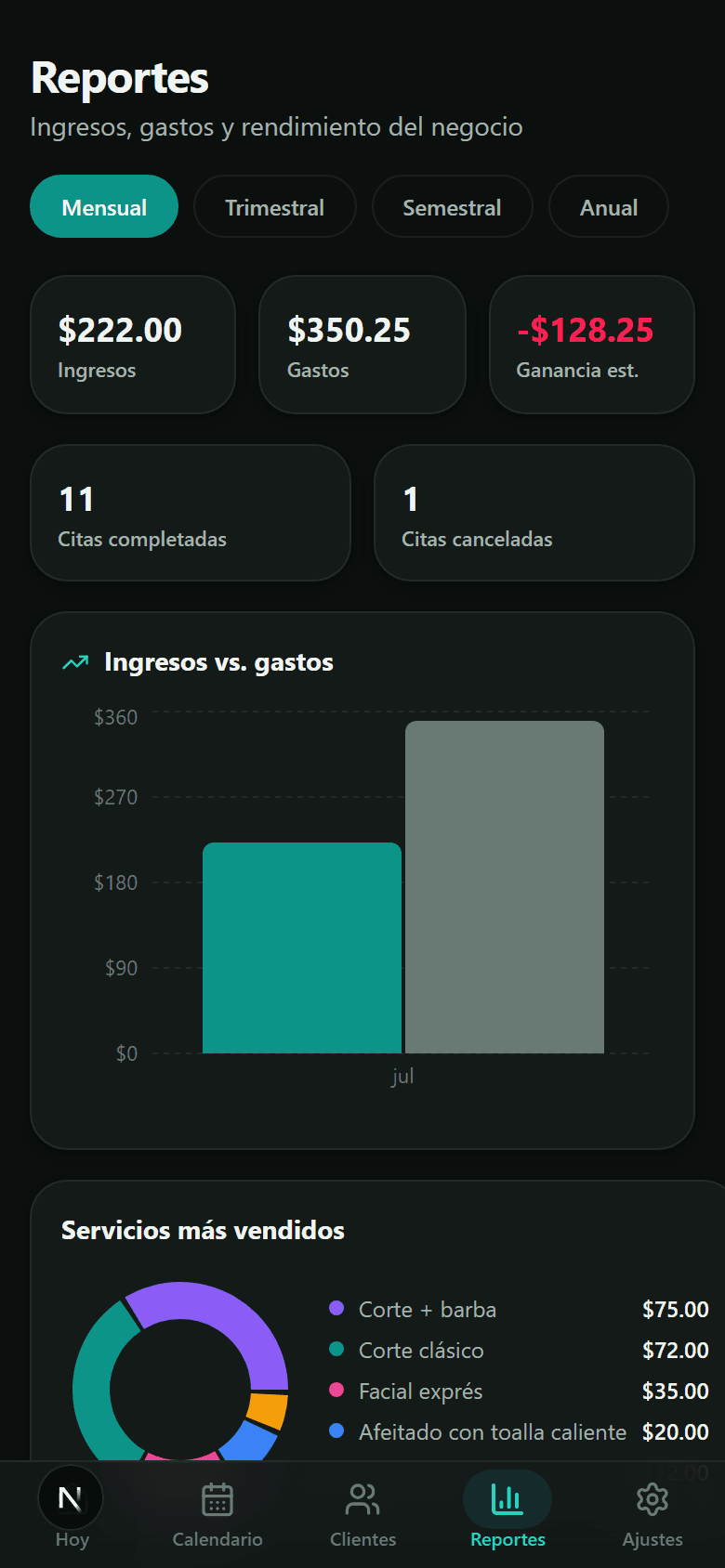
- 2“Reportes” (plan Pro): ingresos por mes, trimestre o año, tus servicios más vendidos y tus mejores clientes.
- 3Exporta todo en PDF o Excel (CSV) cuando lo necesites — para tu contable o para ti.
12. Equipo (plan Team)
Con el plan Team puedes tener hasta 5 empleados, cada uno con su propio calendario.
- 1Ve a “Equipo” y añade a cada miembro con su nombre.
- 2Al crear una cita eliges quién atiende; el calendario y la disponibilidad online se calculan por empleado.
- 3En las reservas online, tus clientes eligen con quién quieren atenderse.
- 4Los reportes te muestran cuánto produce cada empleado.
13. Tu suscripción
Empiezas con una prueba gratis con acceso a todo. Cuando estés listo, eliges tu plan desde la misma app.
- 1Ve a “Suscripción” (en el menú o tocando el chip de tu plan en la pantalla Hoy).
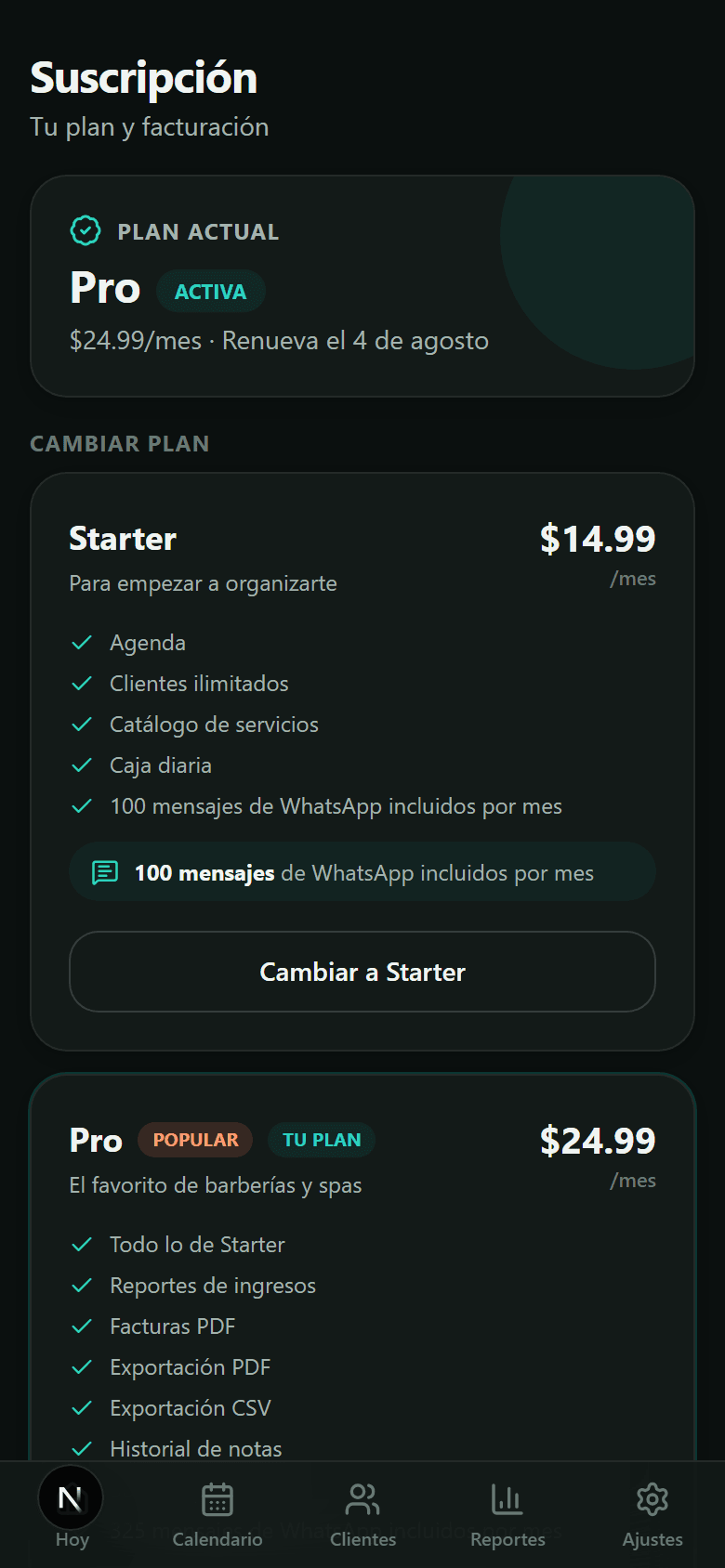
- 2Compara los planes: Starter $14.99, Pro $24.99, Team $39.99 — cada uno con sus mensajes de WhatsApp incluidos (100/325/750).
- 3El pago es seguro con Stripe. Puedes cambiar de plan, actualizar tu tarjeta o cancelar cuando quieras desde ahí mismo.
- 4Si cancelas, tus datos no se borran — puedes volver cuando quieras.
14. Para tus clientes: cómo reservan y pagan
Esta sección explica lo que ven TUS clientes — compártesela a quien te pregunte cómo reservar.
- 1Abren tu enlace (agendalopr.com/r/tu-negocio) y eligen servicio, fecha y hora entre tus espacios libres.
- 2Escriben su nombre y teléfono una sola vez — la próxima vez el sistema los recuerda.
- 3Si pides depósito, pagan con tarjeta ahí mismo y su espacio queda garantizado.
- 4Reciben confirmación y recordatorios por WhatsApp, con un botón para ver su cita.
- 5Desde el enlace de su cita pueden: confirmar asistencia, moverla a otro día u hora, cancelarla, o pagar el balance con tarjeta.
- 6En “Mis citas” (en tu página de reservas) encuentran sus citas anteriores y futuras, sin necesidad de crear cuenta.
15. Preguntas frecuentes
¿Necesito tarjeta de crédito para empezar?
No. La prueba gratis se activa al crear tu cuenta, sin tarjeta. Solo pagas cuando decides elegir un plan.
¿Mis clientes necesitan crear una cuenta para reservar?
No. Reservan con solo su nombre y teléfono, y gestionan su cita desde un enlace privado que reciben por WhatsApp.
¿Qué pasa cuando llego al límite de mensajes de WhatsApp?
Los mensajes automáticos se pausan. Con un plan activo tu cuota se renueva sola cada mes; durante la prueba gratis tienes 10 mensajes en total, y para seguir enviando hay que elegir un plan. En cualquier caso siempre puedes usar el botón “Abrir mi WhatsApp” para escribirle al cliente desde tu propio número, sin gastar cuota.
¿Cómo cambio el logo de mi negocio?
En Ajustes → sección de tu negocio, sube tu logo. Aparecerá en tu pantalla Hoy, en tu página pública de reservas y en los enlaces que compartas.
¿AgéndaloPR cobra comisión por los pagos con tarjeta?
No. Los cobros van directo a tu cuenta de Stripe y de ahí a tu banco. Solo aplican las tarifas estándar de Stripe por procesar tarjetas.
¿Funciona en iPhone y Android?
Sí. AgéndaloPR funciona en cualquier celular o computadora con navegador, y se puede instalar como app desde el navegador — sin tiendas de aplicaciones.
¿Puedo usar AgéndaloPR si no doy citas (solo facturo trabajos)?
Sí. Activa el modo “servicios a domicilio” en Ajustes: tendrás facturas con IVU, PDF y cobro con tarjeta por WhatsApp, además de todo lo demás.
AgéndaloPR · Hecho en 🇵🇷